Как запустить Veyron Client
Выберите способ запуска. Большинству подойдёт лоадер — он проще. DLL — для тех, кто внедряет вручную.
Купите подписку и активируйте ключ
- На сайте оформите тариф — ключ придёт на почту.
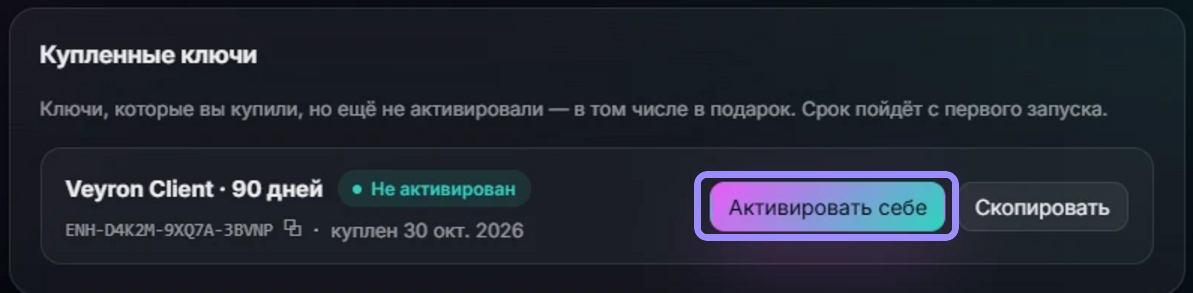
- Войдите в личный кабинет → «Купленные ключи» и нажмите «Активировать себе».
Скачайте лоадер
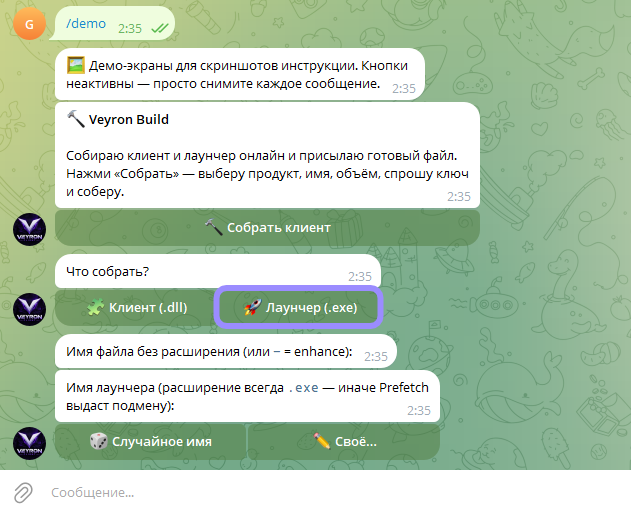
- В кабинете нажмите «Скачать клиент» → «Открыть бот сборки».
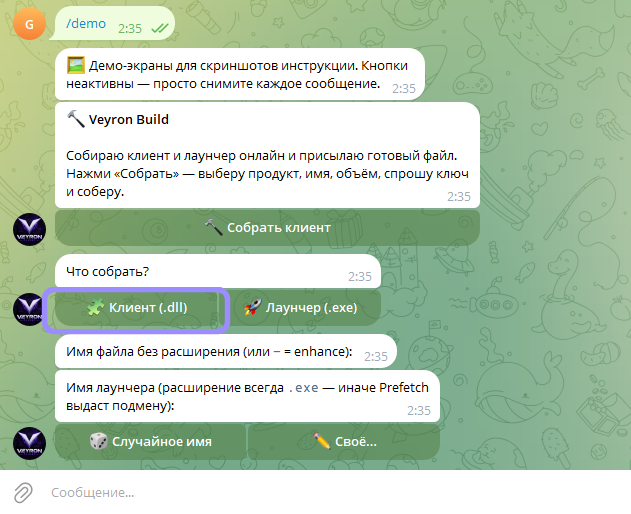
- В боте: «Собрать клиент» → «Лаунчер (.exe)» → задайте имя (или случайное).
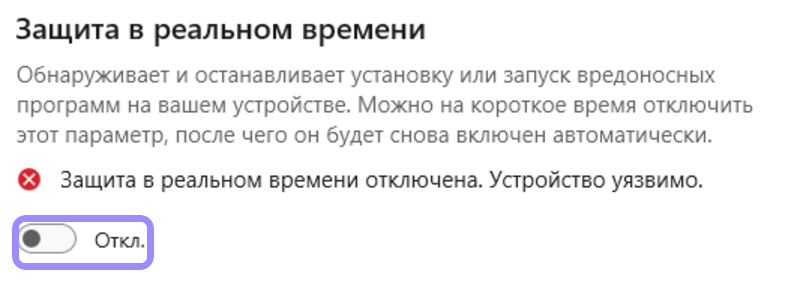
Отключите защиту в реальном времени
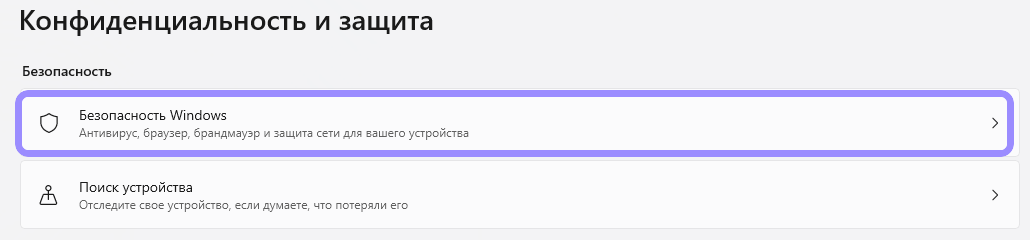
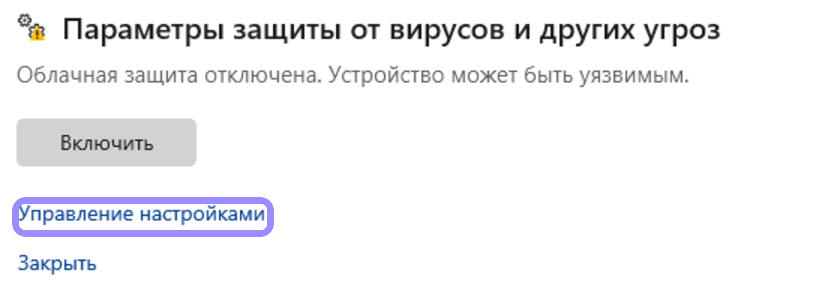
Windows Defender может удалить файл как незнакомый. Перед запуском временно отключите защиту — после внедрения её можно включить обратно.

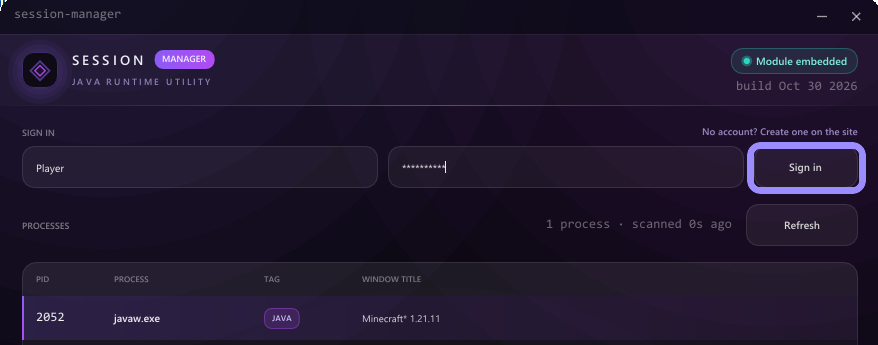
Войдите в лоадер
Запустите скачанный файл, введите логин (или почту) и пароль, нажмите «Sign in».
Выберите подписку
В списке подписок выберите нужную.

Запустите игру и внедрите клиент
- Запустите Minecraft 1.21.11 с загрузчиком Fabric и войдите в меню игры.
- В лоадере выберите процесс игры и нажмите «Attach».
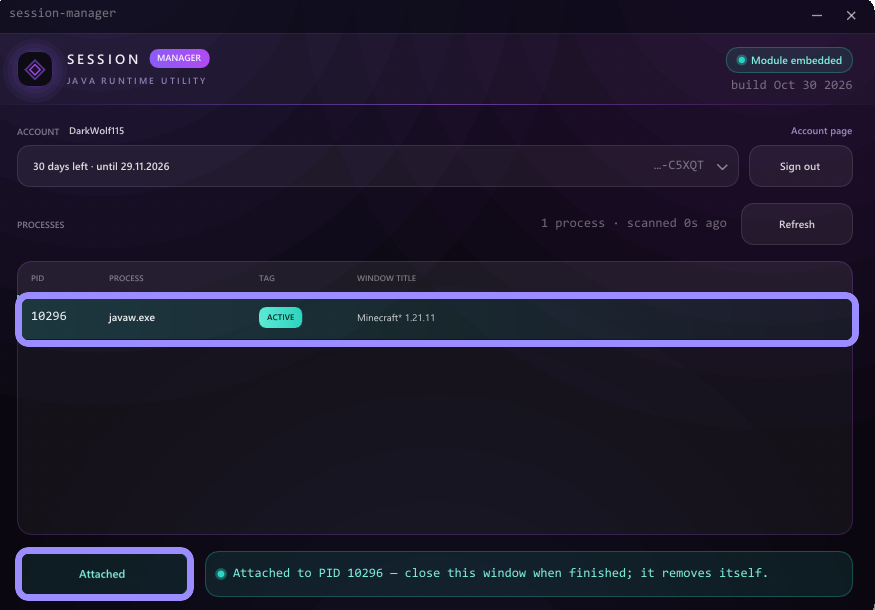
javaw.exe и нажмите «Attach» — статус станет «Attached»Откройте меню клиента
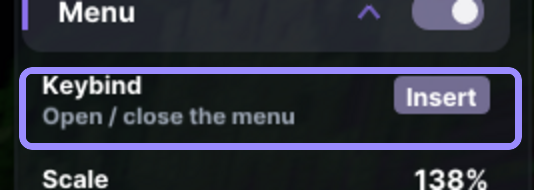
Нажмите клавишу Insert.
Закройте лоадер
Убедитесь, что всё работает, и закройте окно лоадера крестиком. На запущенный клиент это не влияет.
Купите подписку и активируйте ключ
Так же, как для лоадера: кабинет → «Купленные ключи» → «Активировать себе».
Скачайте DLL
- Кабинет → «Скачать клиент» → «Открыть бот сборки».
- В боте выберите формат «Клиент (.dll)», при желании задайте имя, сохраните файл.
Отключите защиту в реальном времени
Путь тот же, что в разделе «Через лоадер», шаг 3: Параметры → Безопасность Windows → Защита от вирусов и угроз → Управление настройками, затем выключите «Защита в реальном времени».
Установите System Informer
Бесплатная программа с открытым кодом для внедрения DLL (преемник Process Hacker).
- Скачайте с официального GitHub: github.com/winsiderss/systeminformer/releases — в разделе Assets файл
systeminformer-…-release-setup.exe. - Установите и запустите от имени администратора.
Запустите игру
Minecraft 1.21.11 с загрузчиком Fabric, войдите в меню игры.
Внедрите DLL через System Informer
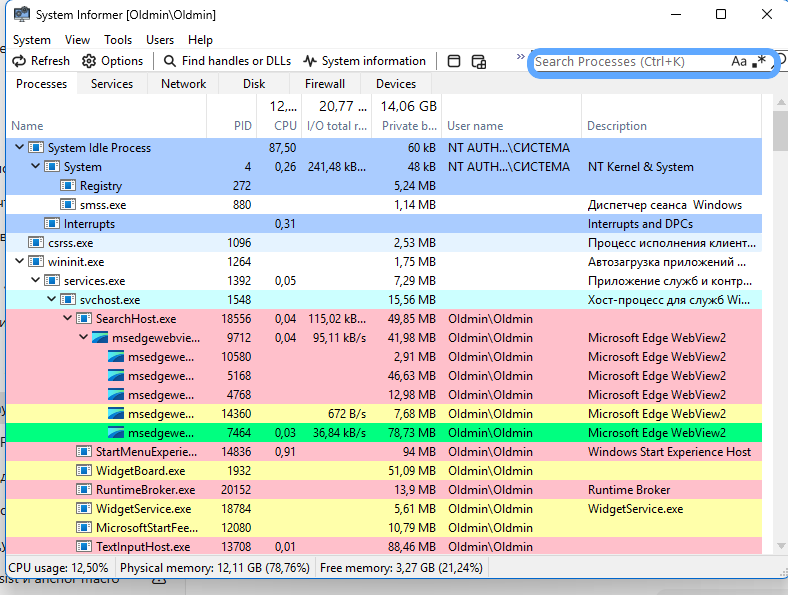
- В поиске вверху введите
javaw. - Среди найденных
javaw.exeвыберите тот, что занимает больше памяти (Private bytes — около 1 ГБ и выше): это ваша игра. - Кликните по процессу дважды → вкладка Modules → Options → Load module → Load и укажите файл.
- Если расширение не
.dll, смените в окне выбора «DLL files (*.dll)» на «All files (*.*)».
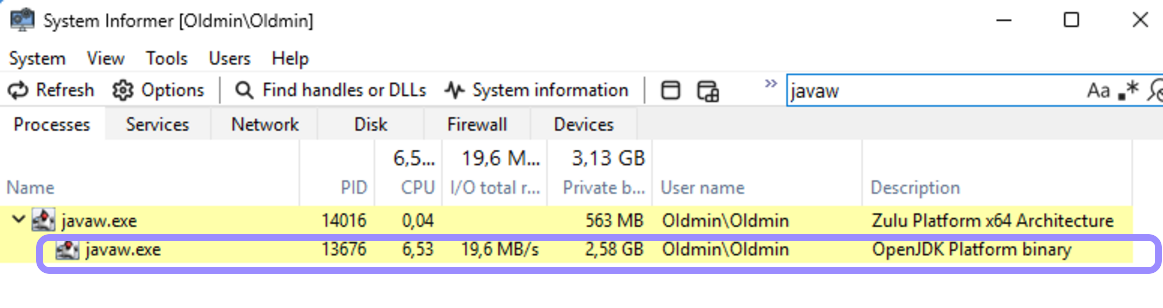
javaw и выберите процесс с бо́льшим Private bytes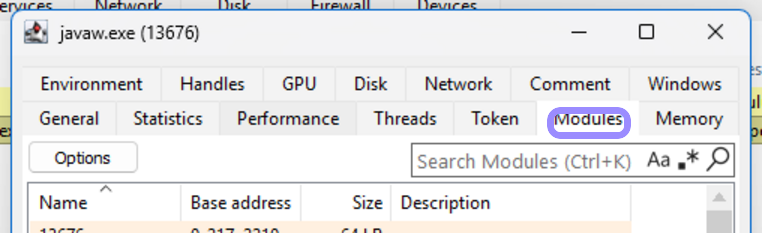
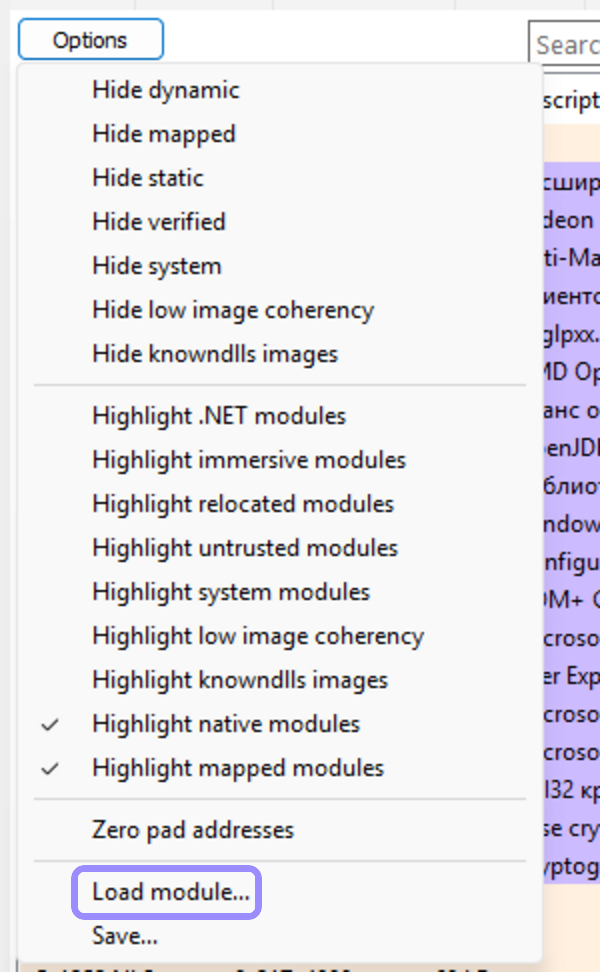
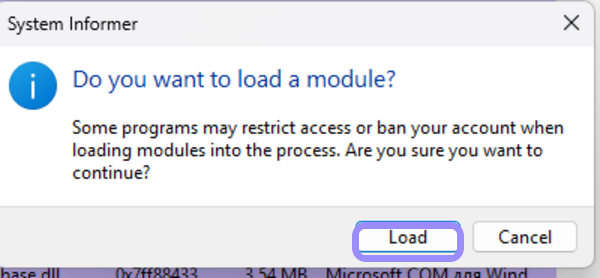
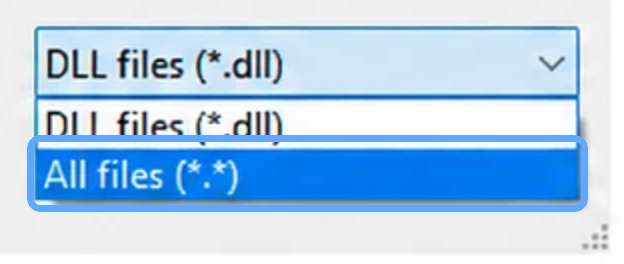
javaw — маленький.Войдите в аккаунт
В окне VEYRON введите логин (или почту) и пароль, нажмите «Sign in», затем «Resume».
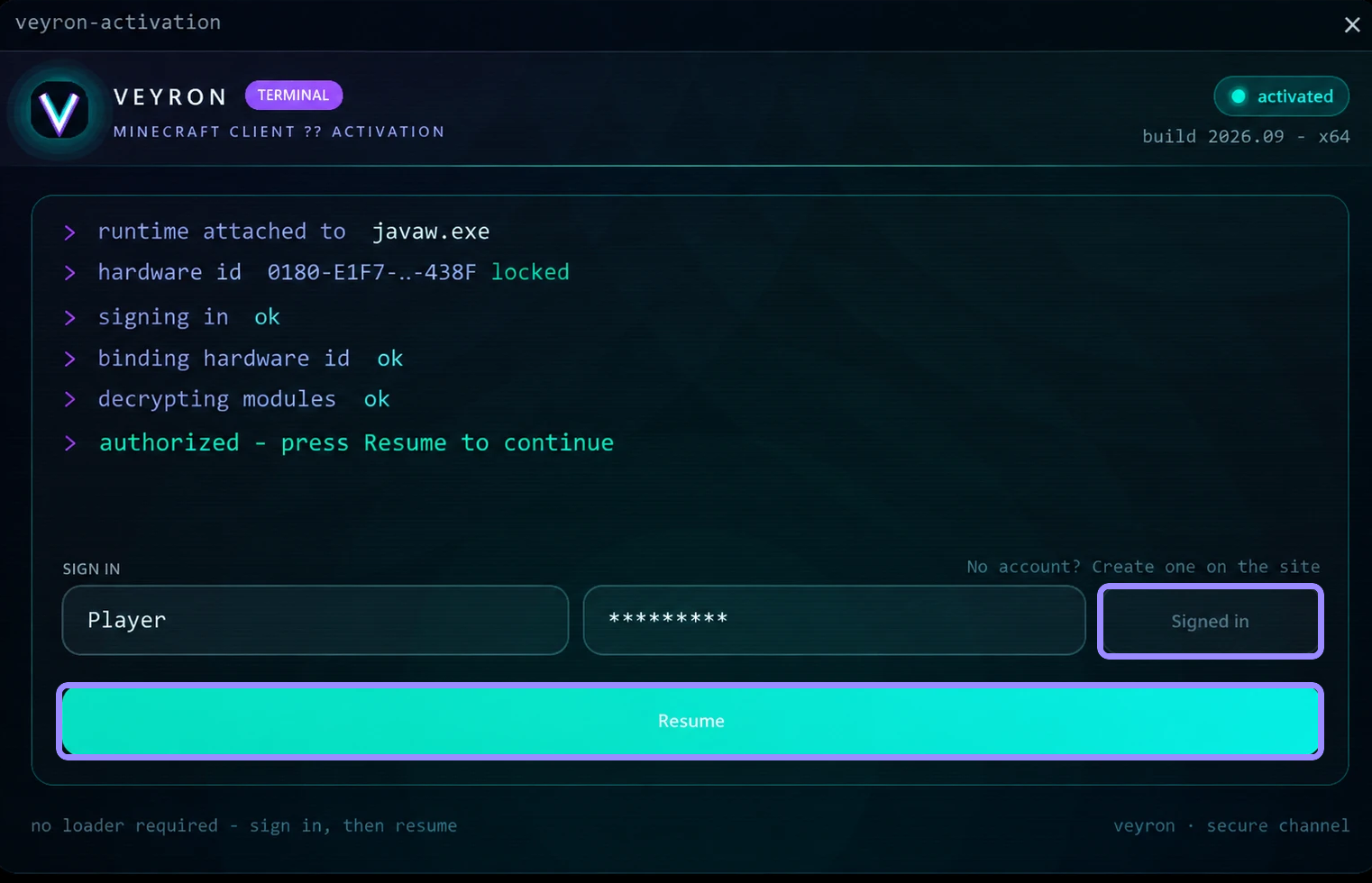
Откройте меню клиента
Нажмите Insert. Если клавиши нет — сверните игру (F11), нажмите Insert экранной клавиатурой, затем в модуле Menu задайте свою клавишу.
Предварительная версия. Остаётся добавить видео.